Receptores de la Digitación
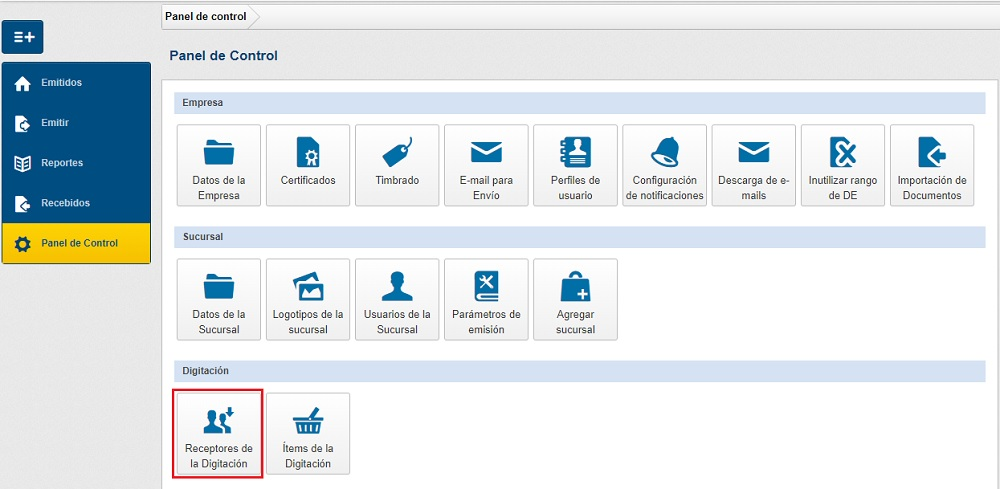
La pantalla Receptores de la Digitación disponible en el sistema Invoicy, fue desarrollada con el objetivo de permitir al usuario registrar nuevos receptores para emitir en la Digitalización vía Pantalla. El usuario encuentra acceso a esta pantalla a través del Panel de Control en el grupo Digitación, como se muestra en la siguiente imagen:
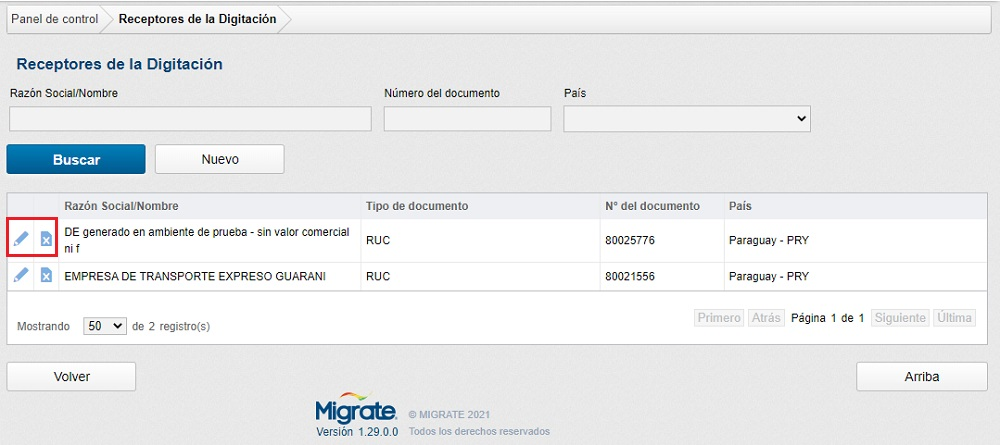
Al acceder a la pantalla de Receptores de la Digitación, el sistema presentará la lista de receptores/clientes ya registrados, de esta forma, el usuario podrá realizar una búsqueda a través de la Razón Social/Nombre, el “Número de Documento” y el “País” de este receptor/cliente. El usuario podrá eliminar y editar un receptor/cliente ya registrado, a través de las opciones marcadas en rojo, y la opción “Nuevo” permitirá el registro de la nueva información:
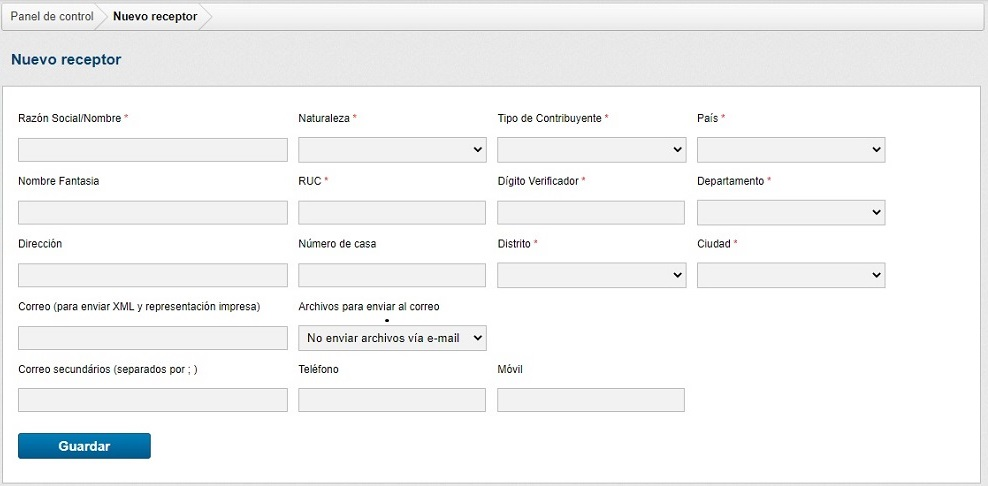
Al acceder a la opción “Nuevo”, el sistema abrirá la pantalla de registro de Nuevo receptor, donde el usuario deberá registrar los datos de este nuevo receptor/cliente, especialmente los campos obligatorios marcados con un * (asterisco), que son los campos *Razón Social/Nombre”, “Naturaleza”, “Tipo de Contribuyente”, “País”, “RUC”, “Dígito Verificador” del RUC, “Departamento”, “Distrito” y “Ciudad”:
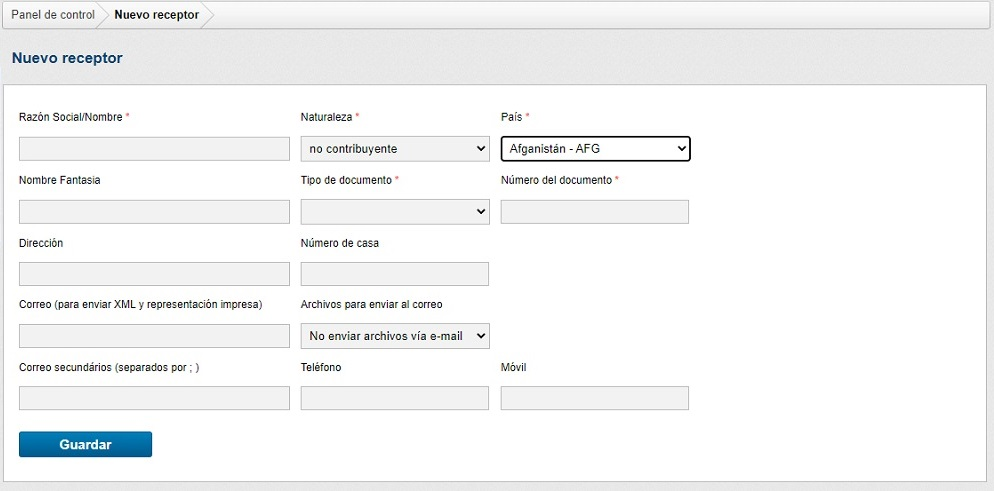
Si el usuario selecciona la opción “No Contribuyente” en el campo “Naturaleza”, el sistema ocultará los campos “Tipo de Contribuyente”, “RUC” y “Dígito Verificador” del RUC, y liberará los campos obligatorios “Tipo documento”, “Número del documento”. Lo mismo ocurre cuando el usuario selecciona un país diferente a Paraguay, el sistema ocultará los siguientes campos, “Departamento”, “Distrito” y “Ciudad”. Aquí encuentras un ejemplo de cómo se comportará la pantalla en estas dos situaciones:
Después de llenar los campos, es necesario seleccionar la opción “Guardar”, de esta forma el sistema almacenará el nuevo receptor/cliente en la pantalla de Receptores de la Digitación mencionada anteriormente, y el usuario está listo para utilizar esta función en la digitación, a través de la pantalla del InvoiCy.
Al seleccionar la opción “Importa XML”, el sistema mostrará un popup que permite elegir el archivo XML que se desea importar. Si el usuario desea consultar un ejemplo de archivo XML con la estructura requerida para la importación de receptores, puede hacerlo haciendo clic aquí.
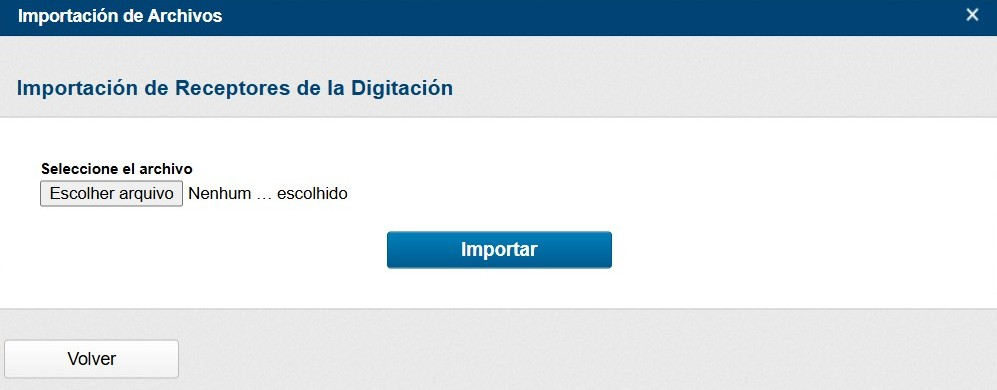
Una vez seleccionado el archivo, basta con hacer clic en el botón “Importar”, y el sistema procesará la información, registrando automáticamente los receptores definidos en el XML, siempre que cumplan con las validaciones establecidas. En el caso de que el receptor a importar contenga algún error en el llenado o falte información obligatoria, el receptor no será importado y se mostrará un mensaje de error al intentar realizar la importación. Si se intenta importar un archivo XML con más de un receptor y solo uno de ellos presenta un error o información faltante, los receptores correctos serán importados.