Emisión de Nota de Remisión Electrónica a través de Pantalla de Digitación
Para empezar a emitir el documento de Nota de Remisión a través de la pantalla de Digitación, el usuario debe ingresar al sistema Invoicy y en el menú del lado izquierdo ingresar a la opción “Emitir”, lo que lo llevará al primer paso de digitación en pantalla, donde el usuario seleccionará el tipo de documento que desea emitir, tal como se muestra en la siguiente imagen:
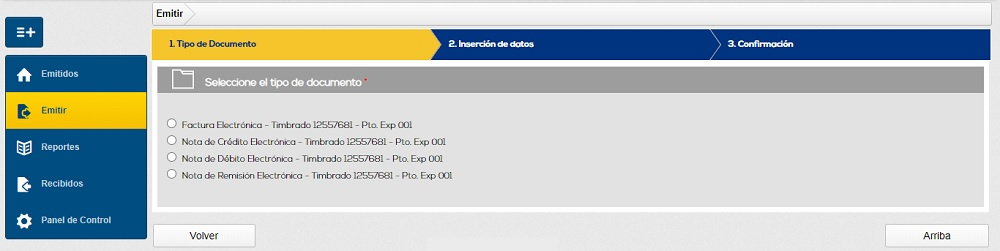
La digitación se divide en tres procesos: primero el usuario seleccionará el tipo de documento que desea emitir, que es el proceso mencionado anteriormente, y luego ingresará Inserción de datos de este documento.
La presentación de este proceso para una mejor comprensión, se dividirá en los siguientes grupos: Datos generales de la operación, Receptor, Datos de transporte, Ítem, Documentos asociados y Datos Adicionales, para precisar mejor la información disponible en cada proceso de emisión de la Nota de Remisión.
Datos generales de la operación
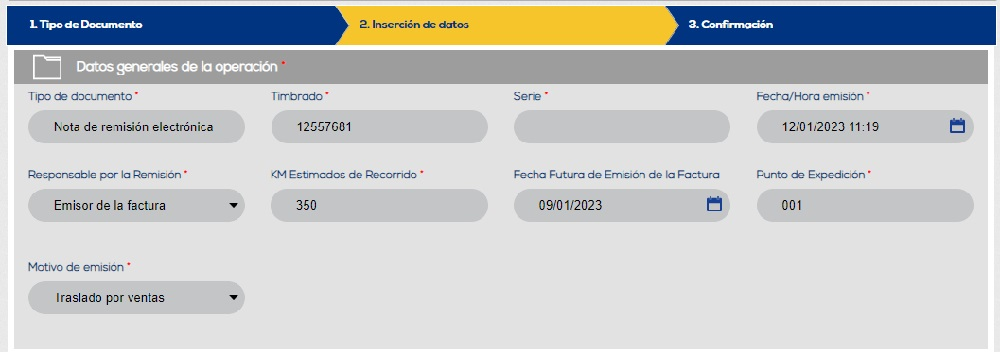
A través de los Datos generales de la operación, el usuario deberá completar la siguiente información: el “Responsable por la Remisión”, el “KM Estimados de Recorrido” y el “Motivo de emisión”, campos obligatorios, que siempre deberán ser rellenados. Una observación importante es al informe la opción "Traslado por ventas" en el campo "Motivo de emisión" y el usuario no ha informado un documento asociado, será obligatorio informar la "Fecha Futura de Emisión de la Factura".
Parte de la información como “Tipo de Documento”, “Timbrado”, “Fecha/Hora emisión” y “Punto de Expedición” serán campos que al seleccionar el documento ya estarán completados al momento de seleccionar el documento. La serie se completará automáticamente cuando el cliente la vincule a un Timbrado y comience a emitir con esta serie, como en el siguiente ejemplo:
Receptor
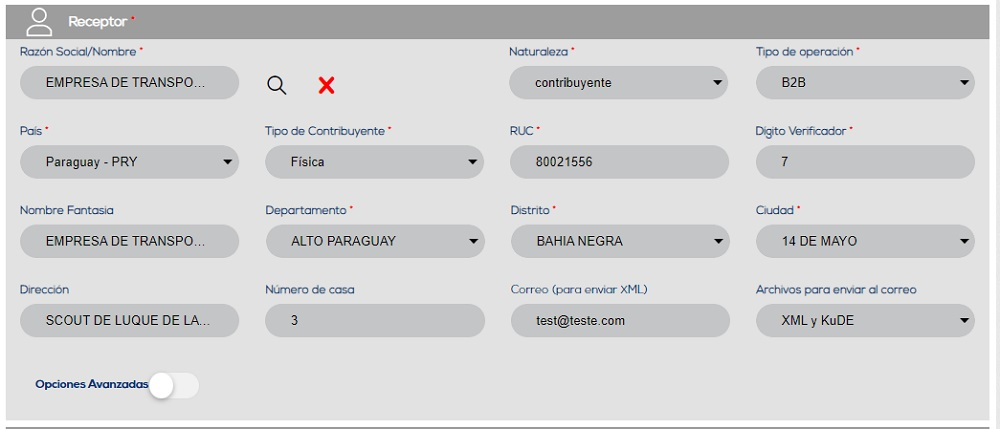
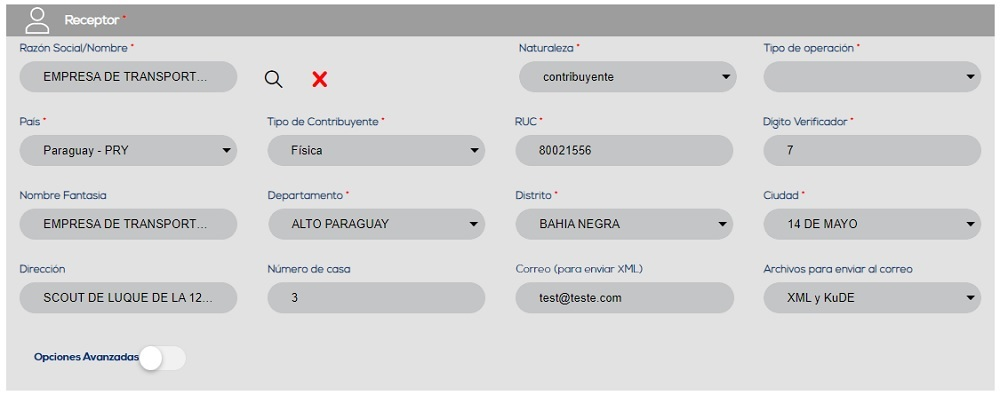
A través del grupo Receptor, el usuario deberá informar los datos del cliente que recibirá este documento, como la “Razón Social/Nombre”, “Naturaleza” que puede ser “Contribuyente” o “No Contribuyente”, el “Tipo de Operación”, “Tipo de Contribuyente”, “RUC” , “Dígito Verificador” del RUC, “Departamento”, “Distrito” y “Ciudad”, estos campos son obligatorios:
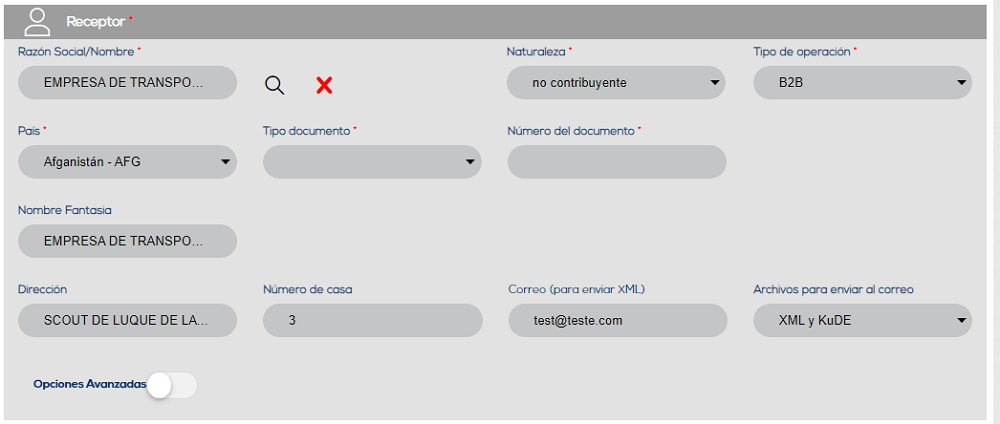
Si el usuario selecciona la opción “No Contribuyente” en el campo “Naturaleza”, el sistema ocultará los campos “Tipo de Contribuyente”, “RUC” y “Dígito Verificador”, y liberará los campos obligatorios “Tipo Documento”, “Número del Documento”. Lo mismo ocurre cuando el usuario selecciona un país diferente a Paraguay, el sistema ocultará los siguientes campos, “Departamento”, “Distrito” y “Ciudad”. A continuación se muestra un ejemplo de cómo se comportará la pantalla en estas dos situaciones:
El usuario tendrá la posibilidad, a través de la lupa disponible junto al campo “Razón Social/Nombre”, de seleccionar un receptor/cliente ya registrado a través de la pantalla “Receptores de la Digitación", o incluso registrar un nuevo receptor a través de esta acción. Mediante la opción en X, el usuario podrá borrar toda la información rellenada en los campos de la pantalla del receptor.
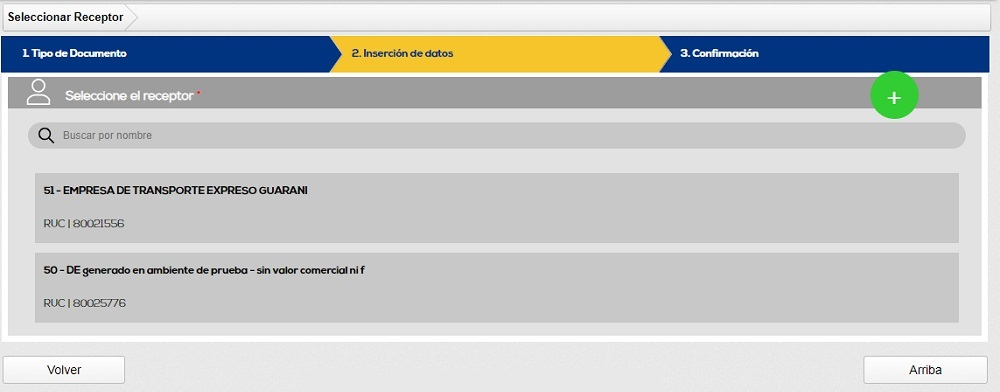
Al seleccionar la lupa, el usuario será dirigido a la pantalla “Seleccione el receptor” que listará los receptores/clientes ya registrados en el sistema Invoicy. De esta forma, el usuario puede buscar un receptor/cliente ya registrado que desee vincular a su documento, o a través de la opción + marcada en verde, el usuario puede registrar un nuevo receptor/cliente:
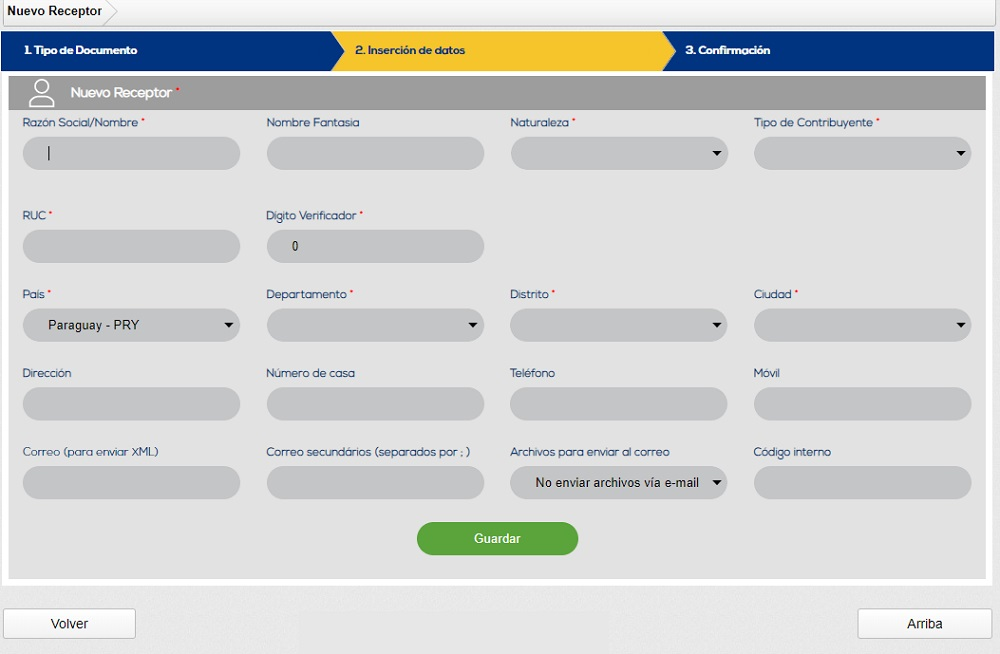
Al seleccionar la opción +, el usuario será dirigido a la pantalla de registro donde deberá informar los mismos campos y reglas obligatorios, informados en el grupo Receptor y luego de llenar todos los campos, será necesario seleccionar la opción "Guardar". " opción para incluir la información en el "Seleccione el receptor", como se muestra en la imagen a continuación:
Después de registrar un nuevo receptor/cliente, el usuario será dirigido nuevamente a la pantalla "Seleccione el receptor" donde deberá seleccionar el receptor/cliente que desea vincular a su documento. Al realizar este proceso, todos los campos con informaciones se completarán, sólo el campo “Tipo de Operación” se deberá completar manualmente, tal como se presenta a continuación:
En Opciones Avanzadas, el usuario deberá hacer clic en el botón para agregar las opciones y así llenar opcionalmente la siguiente información: “Correo secundários (separados por ; )”, “Teléfono, Móvil”, “Código Interno”, como se muestra en la siguiente imagen:

Datos de transporte
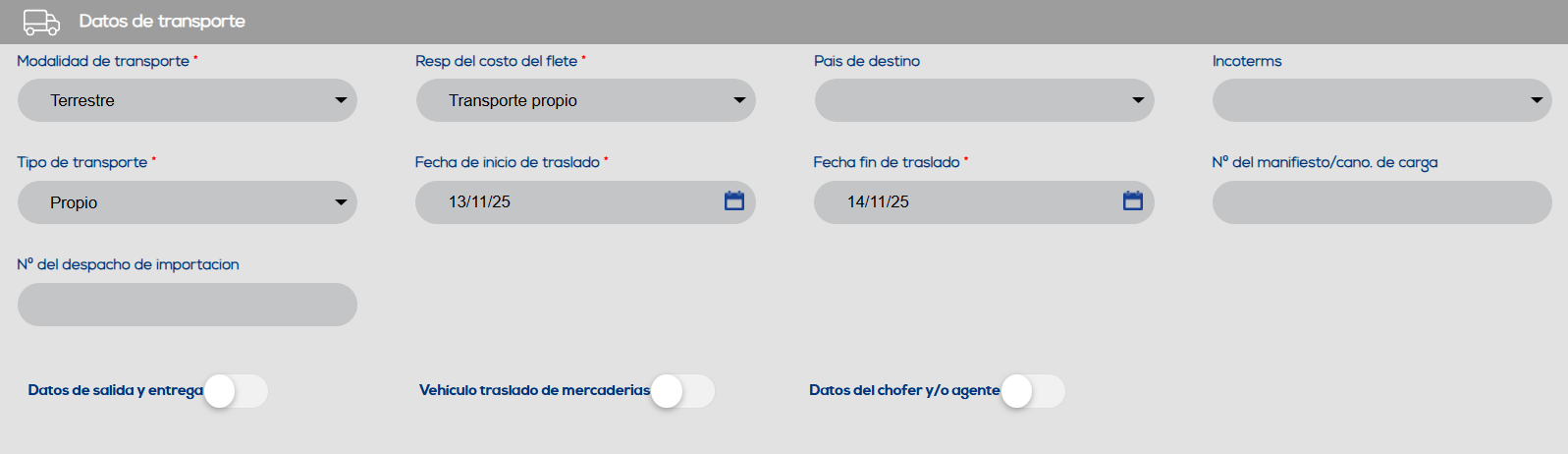
A través del grupo Transporte, el usuario debe completar los siguientes campos obligatorios, que siempre deberán ser rellenados: “Modalidad de transporte”, “Resp del costo del flete”, “Tipo de transporte” y “Fecha de inicio de traslado”. Este grupo tiene los siguientes campos que se pueden completar opcionalmente, “País de destino”, “Incoterms”, “Nº del manifiesto/cano. de carga” y “Nº del despacho de importación”.
Sin embargo, el grupo "Datos de transporte" tiene otros subgrupos, como "Datos de salida y entrega" y "Datos del conductor y/o agente", que deben cumplimentarse, ya que Datos de transporte es un grupo obligatorio a la hora de emitir este documento.
Al activar el subgrupo "Datos de salida y entrega", el sistema presentará en primer lugar al usuario el grupo "Datos de salida", donde deberá informar los campos obligatorios, los cuales deberán ser llenados siempre que el usuario debe informar, "Dirección del local de salida", "Departamento", "Distrito" y "Ciudad". Los demás campos disponibles, el usuario puede rellenar opcionalmente: "Complemento 1 de dirección salida", "Número de casa", "Teléfono" y "Complemento 2 de dirección salida".
Abajo mismo, también estará disponible el grupo "Datos de entrega", que tiene los siguientes campos obligatorios "Dirección del local de la entrega", "Departamento", "Distrito" y "Ciudad", y los demás campos disponibles, el usuario puede opcionalmente rellenar: "Complemento 1 de dirección entrega", "Número de casa", "Teléfono" y "Complemento 2 de dirección entrega".
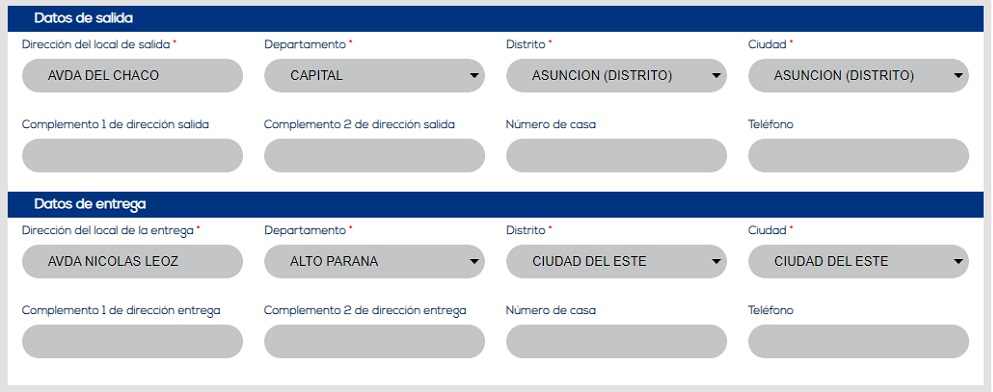
Al emitir un documento, el usuario puede ingresar tanto el grupo de "Datos de Salida" como el grupo de "Datos de Entrega", o ingresar ambos juntos. El sistema validará esta información cuando se completen los campos obligatorios. Si alguno de los campos obligatorios de uno de los grupos no se completa, entenderá que sólo un grupo será informado y emitido con la nota.
Al activar el subgrupo “Vehículo traslado de mercaderías”, el sistema mostrará al usuario el grupo "Datos del vehículo de traslado de mercaderías". En este grupo será posible seleccionar un vehículo previamente registrado en la pantalla “Lista de vehículos”.
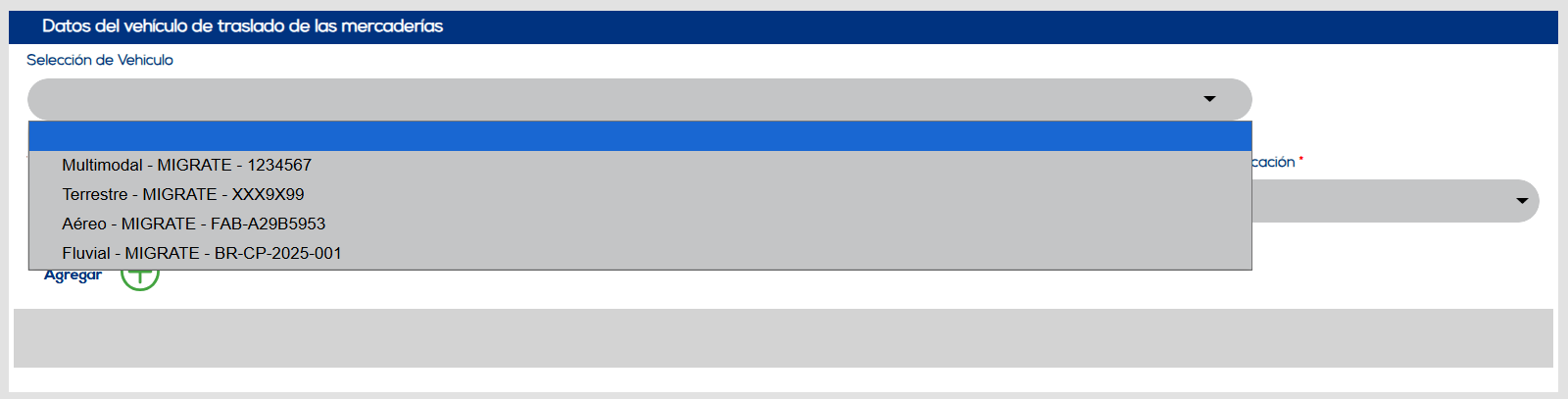
Al seleccionar el vehículo deseado, los campos del grupo se completarán automáticamente con la información registrada en el vehículo. En caso de ser necesario modificar algún dato, es posible editarlo antes de agregar el vehículo mediante la opción “Agregar”. Es importante destacar que esta modificación no afectará el registro original del vehículo.
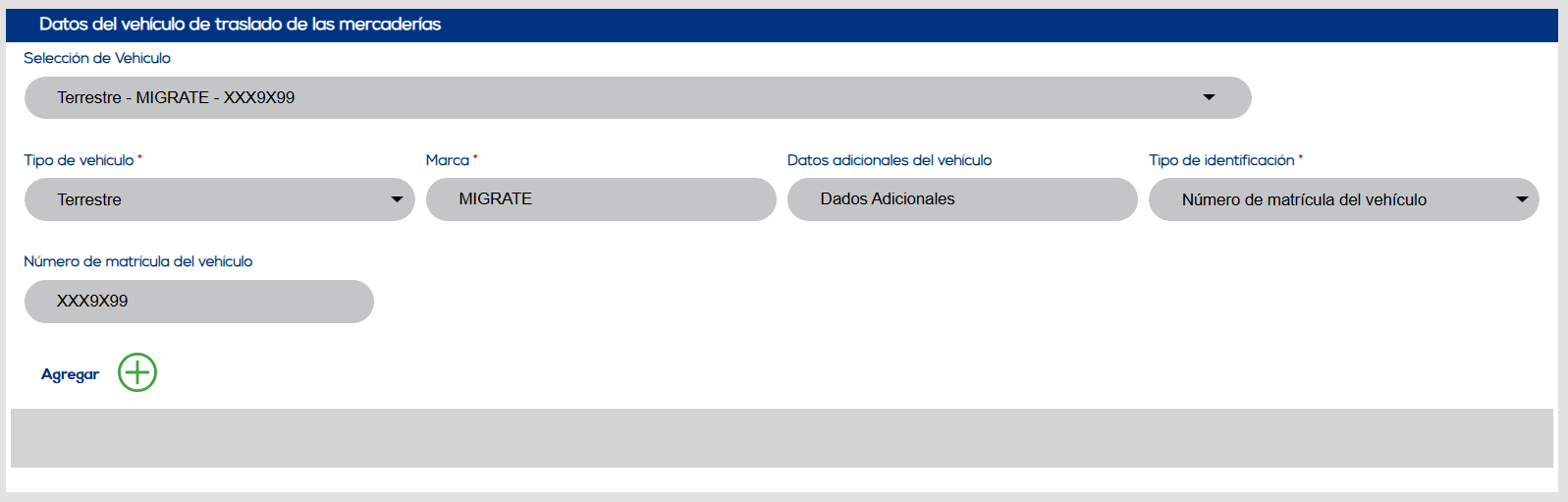
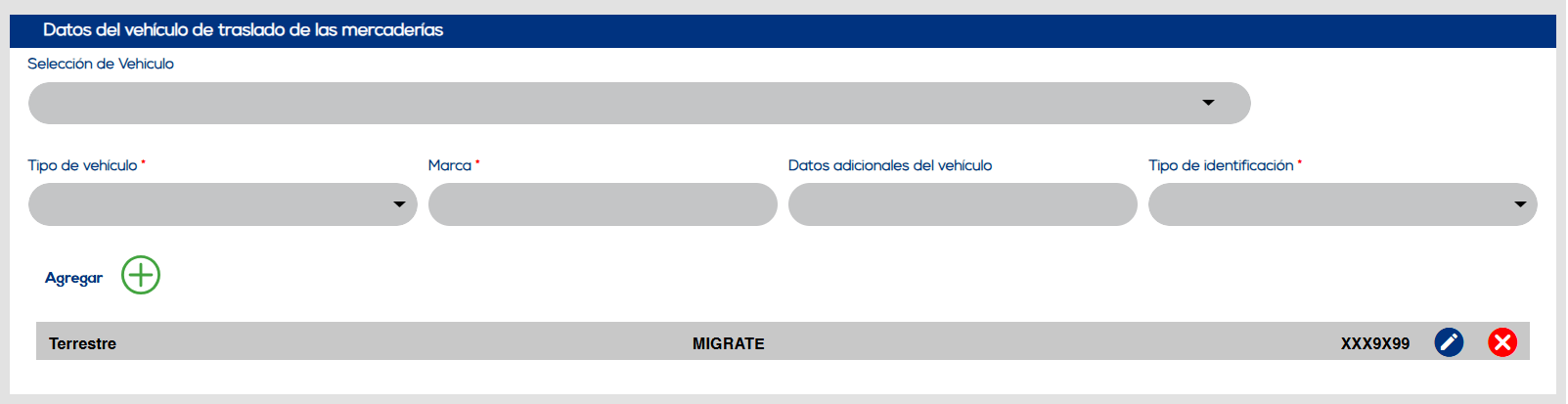
Después de agregar el vehículo en la digitación, será posible editarlo o eliminarlo mediante las opciones correspondientes en la línea del vehículo agregado.
Al activar el subgrupo “Datos del chofer y/o agente”, el sistema mostrará en primer lugar el grupo “Datos del transportista”, donde será posible seleccionarlo en el campo “Selección de transportista”. En este campo se desplegarán todos los transportistas registrados en la pantalla “Lista de Transportistas, Choferes y Agentes”.
A continuación, el sistema presenta el grupo “Datos del Chofer”, donde también es posible seleccionarlo en el campo “Selección de Chofer”. En este campo se mostrarán todos los choferes registrados en la pantalla “Lista de Transportistas, Choferes y Agentes”.
Finalmente, el sistema presenta el grupo “Datos del Agente”, donde igualmente se podrá seleccionarlo en el campo “Selección de Agente”, el cual mostrará todos los agentes registrados en la pantalla “Lista de Transportistas, Choferes y Agentes”.
En caso de necesitar modificar alguna información, también será posible hacerlo después de seleccionar y antes de agregar. La información modificada no se verá reflejada en el registro original.
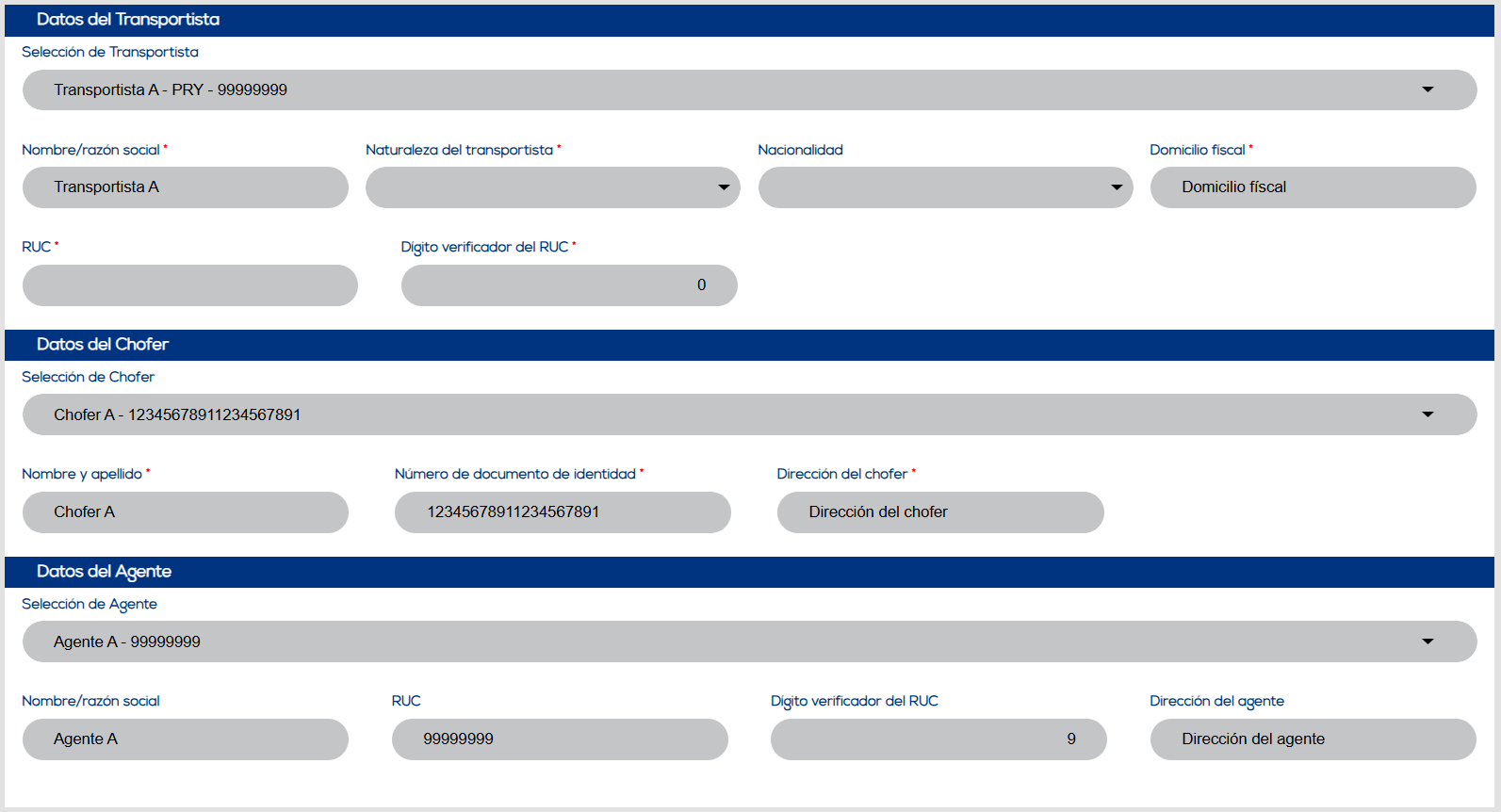
Al emitir un documento con los campos obligatorios del grupo "Datos del Transportista", también se deben llenar los campos obligatorios del grupo "Datos del Chafer", de lo contrario el sistema acusará un error y no permitirá la emisión.
Los detalles de "Transporte" de un documento electrónico estarán disponibles a través de un nuevo menú en los detalles del documento a través de la pantalla Documentos emitidos.
Ítem
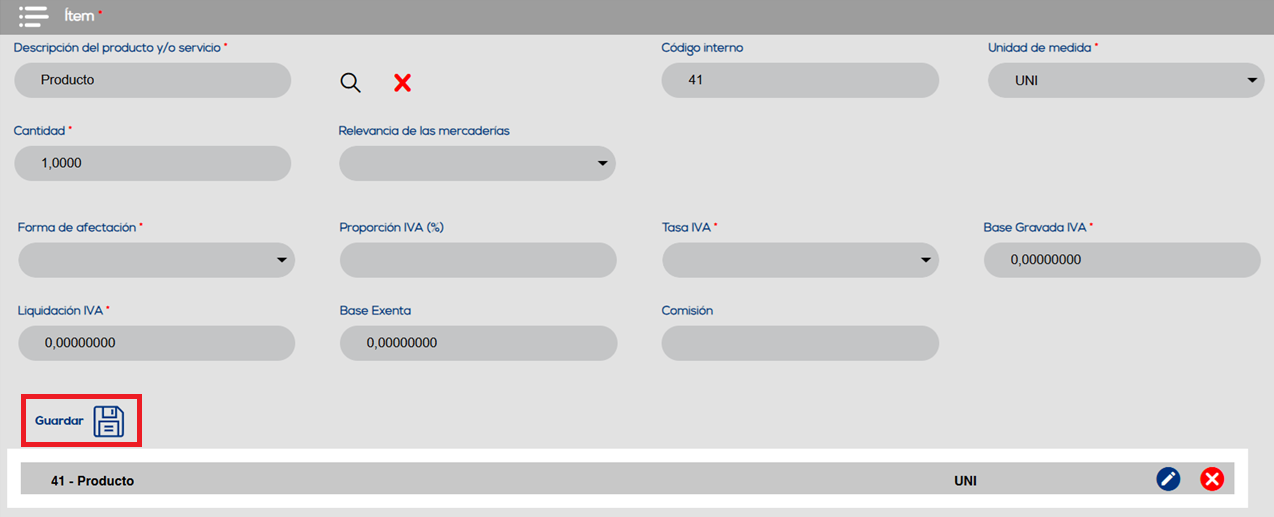
El grupo Item detalla todos los ítems que se transportan a través de este documento. De esta forma, el usuario deberá informar los siguientes campos, "Descripción del producto y/o servicio", "Unidad de medida" y "Cantidad", campos obligatorios. Algunos campos se completarán automáticamente, como el ejemplo del campos "Código interno" y "Relevancia de las mercaderías".
Al seleccionar la opción "Relevancia de las mercaderías", el sistema presenta dos opciones para que el usuario seleccione "Tolerancia de merma" y "Tolerancia de quiebra", lo que automáticamente liberará dos nuevos campos obligatorios "Cantidad de quiebra o merma" y "Porcentaje de quiebra o merma" que deberán ser rellenados en caso de seleccionar el campo mencionado.
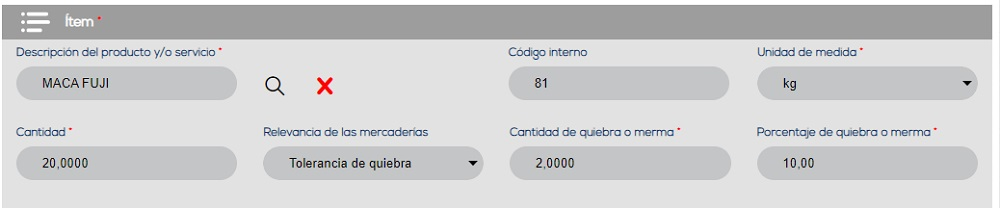
El usuario tendrá la posibilidad, a través de la lupa disponible junto al campo “Descripción del producto y/o servicio”, de seleccionar un item ya registrado a través de la pantalla "Ítems de la Digitación", o incluso registrar un nuevo ítem a través de esta acción. Usando la opción en X, el usuario podrá eliminar toda la información completada en los campos en la pantalla del Ítem.
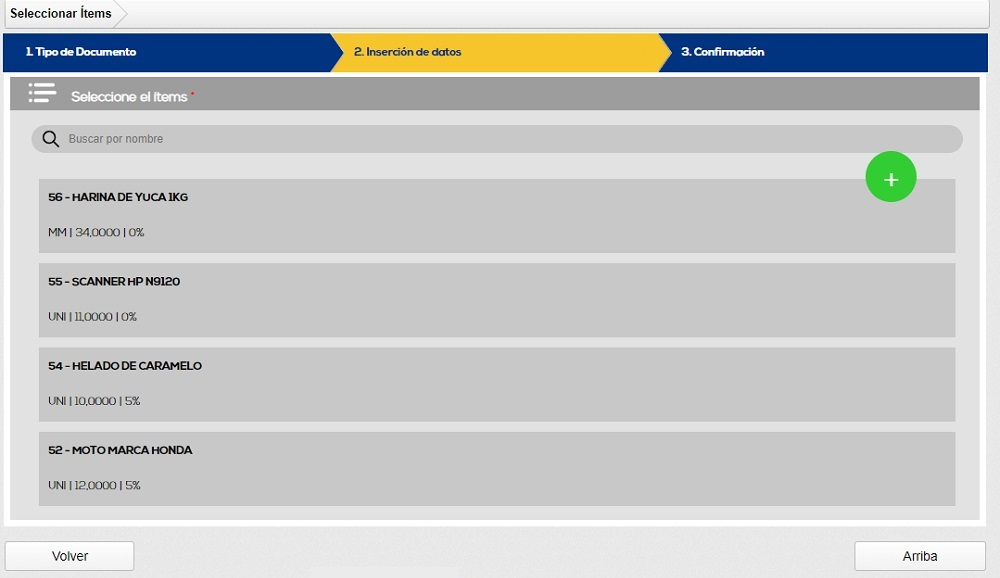
Al seleccionar la lupa, el usuario será dirigido a la pantalla “Seleccione el ítem”, que listará los Ítems ya registrados en el sistema Invoicy. De esta forma, el usuario puede buscar un Item ya registrado que quiera vincular a su documento, o a través de la opción + marcada en verde, el usuario puede registrar un nuevo Ítem:
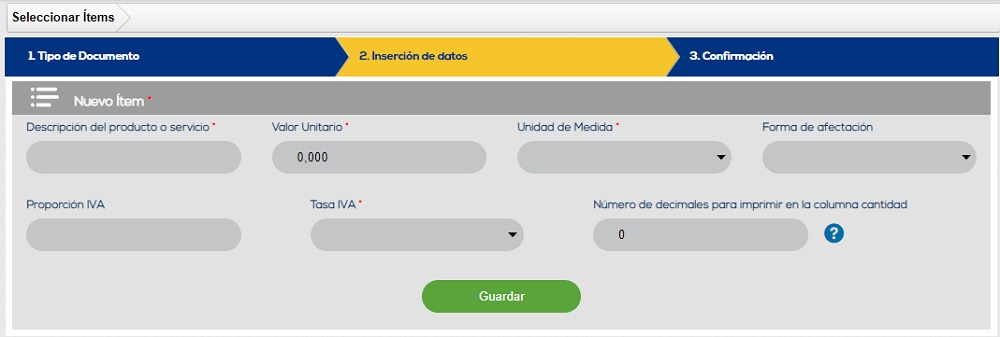
Al seleccionar esta opción, el usuario será dirigido a la pantalla de registro donde deberá ingresar los siguientes campos obligatorios: “Descripción del producto o servicio”, “Valor Unitario”, “Unidad de Medida”, “Tasa IVA” y luego de llenar todos los campos, será necesario seleccionar la opción “Guardar” para incluir la información en la pantalla “Seleccione el ítem”, como por ejemplo:
Después de registrar un nuevo Ítem, el usuario será dirigido nuevamente a la pantalla "Seleccione el Ítem" donde deberá seleccionar el Ítem que desea vincular a su documento.Al realizar este proceso se llenarán todos los campos con información, sólo se deberá llenar manualmente el campo “Cantidad”.
Luego, al completar todos los campos necesarios, o elegir un item ya registrado, el usuario deberá "Agregar" este ítem a su documento.

Después de agregar un Ítem a su documento, el usuario tiene la opción de eliminar este ítem a través de la opción X en color rojo, y también tiene la opción de editar este mismo producto, en caso de que quiera agregar una “Cantidad” o cambiar la “Tasa IVA”, y por lo tanto, realizar algún cambio en el ítem.
Si se realiza alguna modificación en el ítem, el usuario debe guardar la nueva información en el elemento agregado al documento, como se muestra en la imagen a continuación.
Documentos asociados
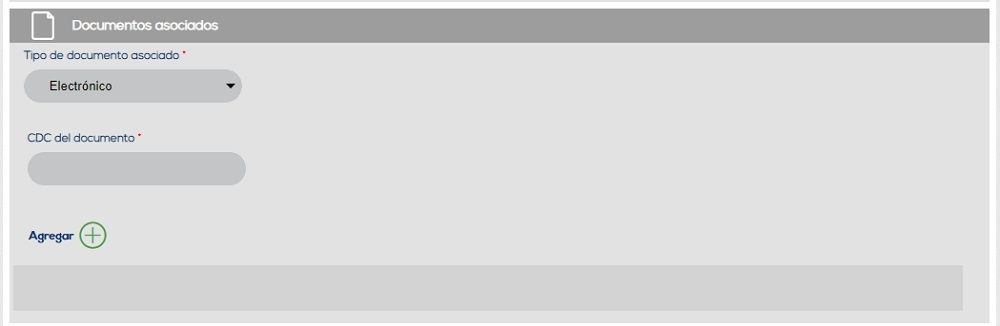
Al expandir la opción “Tipo de documento asociado”, aparecerán algunas opciones para otros documentos que se pueden asociar al documento a emitir como “Electrónico” y “Impreso”. A la hora de emitir una nota de remisión, el documento asociado será obligatorio si se selecciona alguna de estas opciones.

Al seleccionar la opción “Electrónico”, el usuario deberá completar el campo obligatorio “CDC” Código de Control del documento al asociarse. Después de completar este campo, el usuario deberá seleccionar la opción "Agregar" para incluir la información en el documento:
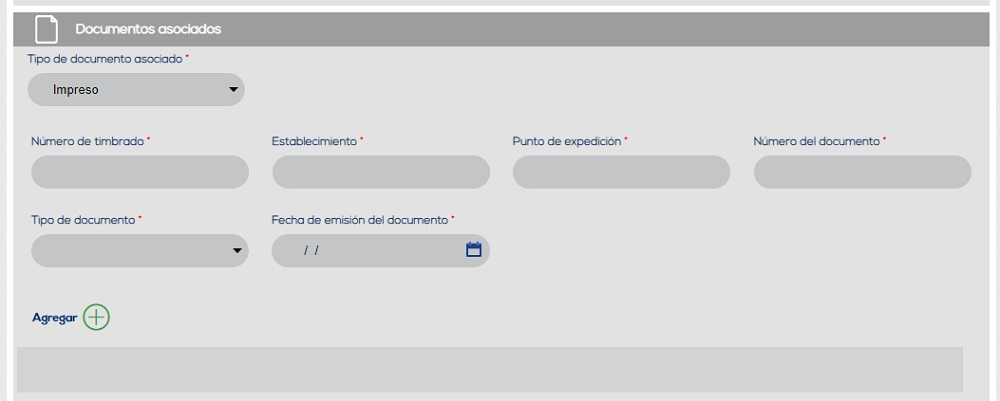
Al seleccionar la opción “Impreso”, el usuario deberá completar los siguientes campos obligatorios: “Número de timbrado”, “Establecimiento”, “Punto de expedición”, “Número del documento”, “Tipo de documento” y “Fecha de emisión del documento”. Después de completar este campo, el usuario deberá seleccionar la opción "Agregar" para incluir la información en el documento:
Datos Adicionales
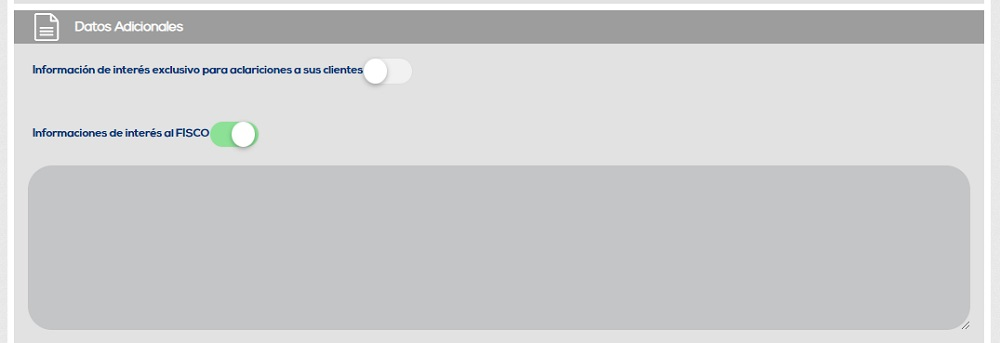
En los Datos Adicionales, el usuario tendrá la opción de incluir opcionalmente "Información de interés exclusiva para aclaraciones a sus clientes" e "Informaciones de interés al FISCO" al presionar los botones que expande la opción para llenar la información, como se muestra en el siguiente ejemplo:
Después de llenar todos los grupos mencionados anteriormente, el usuario encontrará la opción de “Visualizar Impresión” incluso antes mismo de emitir el documento:

Al seleccionar la opción “Visualizar Impresión”, el usuario será dirigido a una nueva pantalla, con el ejemplo de impresión estándar en “Kude A4” (modelo de emisión solicitado por el gobierno), pero también podrá elegir la opción de impresión en “Kude A4 v2”, si es necesario, como se muestra en la imagen a continuación:
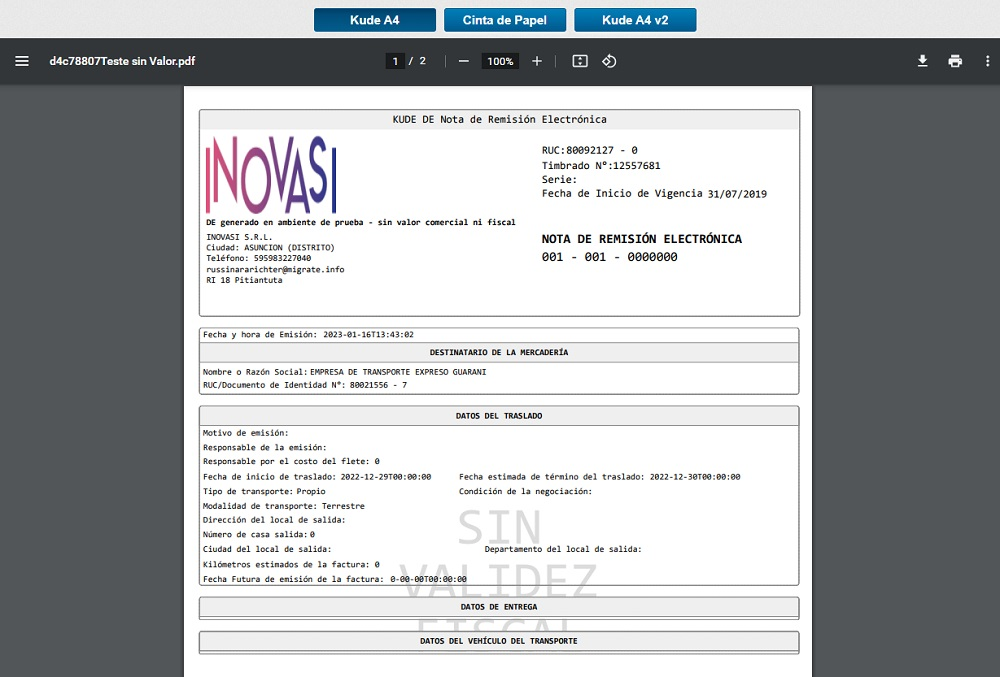
Observación: La opción “Cinta de Papel” no está disponible para este tipo de documento.
Luego el usuario realizará el tercer proceso disponible digitando la “Confirmación”, que es la emisión de este documento. Al ejecutar la opción “Emitir”, el usuario será dirigido a la pantalla de “Confirmación”, donde el sistema presentará la devolución de este documento como “Autorizado”.
En esta misma pantalla, a través de algunas opciones disponibles, el usuario tendrá la oportunidad de “Download” el XML de este documento, podrá “Duplicar” y emitir otra nota con la misma información que el documento que acaba de emitir, también tendrá acceso a la opción de “Cancelación”, y podrá iniciar un “Nuevo Documento”:
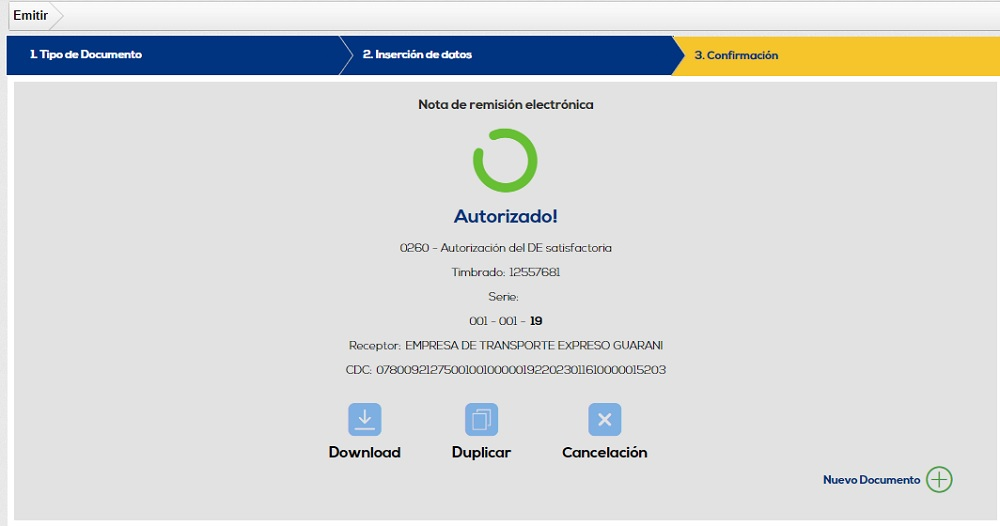
Al seleccionar la opción “Cancelación” de este documento, el sistema abrirá un combo en esta misma pantalla para que el usuario describa el “Motivo del evento”, tal como se muestra en la siguiente imagen:
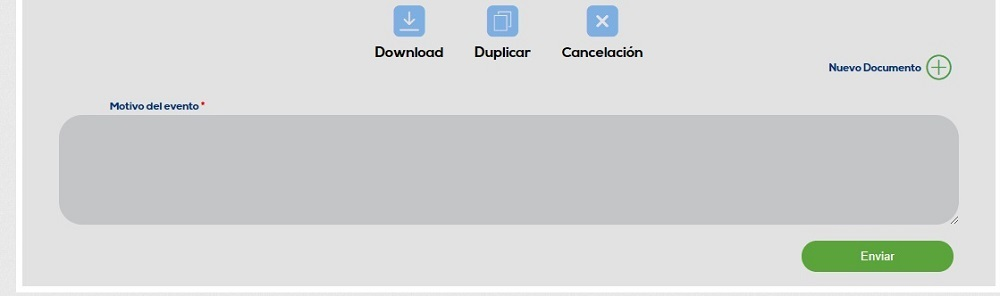
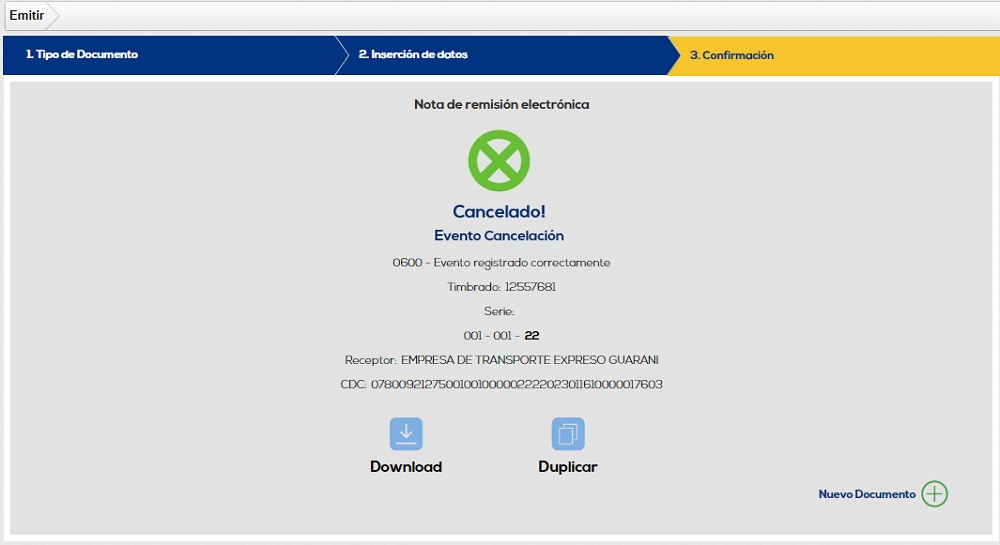
Luego de llenar este campo con el Motivo del evento, el usuario deberá registrar la cancelación a través de la opción “Enviar”, disponible en pantalla. Tan pronto como el sistema registre el evento, el usuario será notificado en pantalla que el evento fue registrado correctamente.
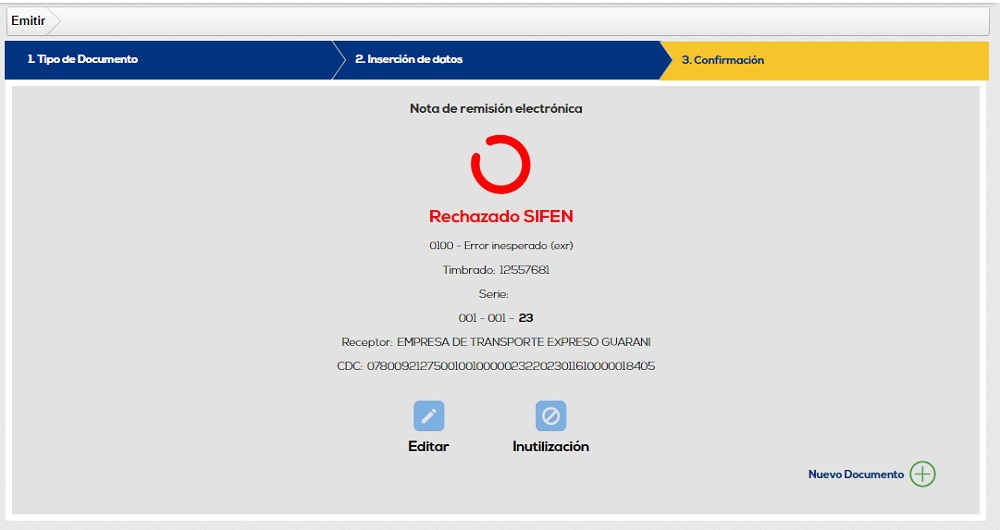
En algunas situaciones puede ocurrir un "Rechazo SIFEN"l seleccionar la opción Inutilización, el sistema abrirá un combo en esta misma pantalla para que el usuario describa el Motivo del evento, tal como se muestra en la siguiente imagen: del documento, de esta forma, el sistema presentará un mensaje de error informando cuál fue el rechazo, y el usuario, a través de las opciones disponibles, podrá volver a editar este documento y subsanar el rechazo presentado o poder desactivar este documento:
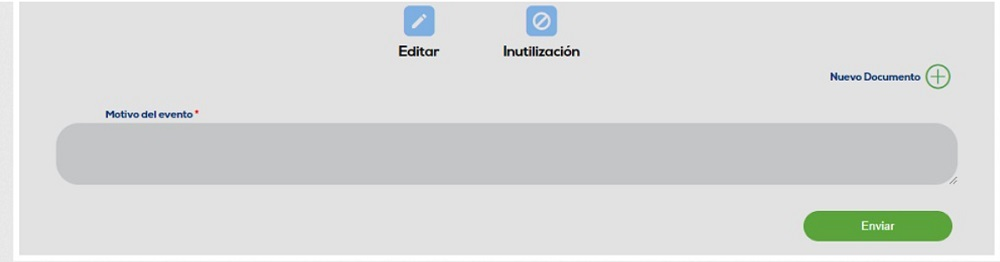
Al seleccionar la opción "Inutilización", el sistema abrirá un combo en esta misma pantalla para que el usuario describa el "Motivo del evento", tal como se muestra en la siguiente imagen:
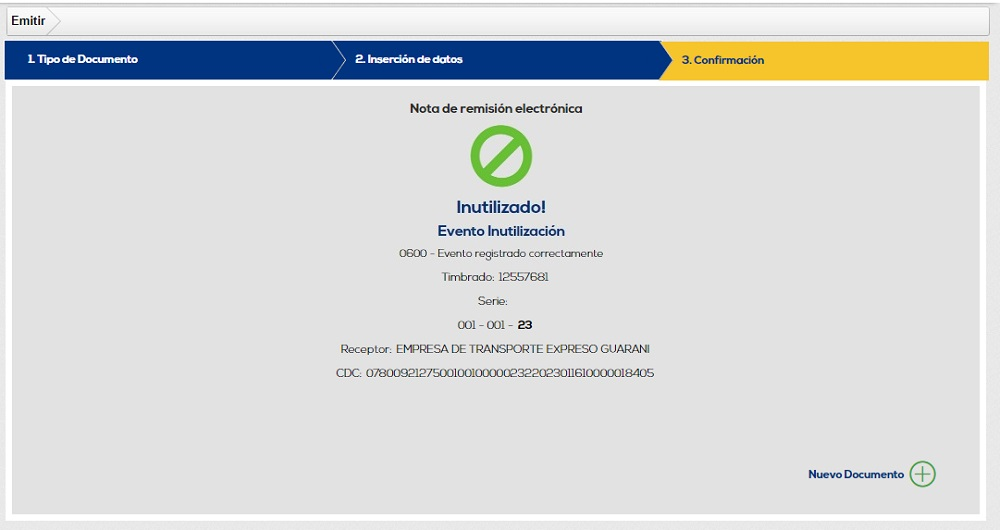
Luego de llenar este campo con el Motivo del evento, el usuario deberá registrar la Inutilización a través de la opción “Enviar”, disponible en pantalla. Tan pronto como el sistema registre el evento, el usuario será notificado en pantalla que el evento ha sido registrado, como sigue el ejemplo:
A través del proceso mencionado anteriormente, el usuario podrá emitir una Nota de Remisión Electrónica a través de la pantalla de digitación.